Fungsi penggunaan potensio pada LCD 16x2 ialah untuk megatur kecerahan tampilan pada LCD.
Sekian dan terimakasih semoga bermanfaat.
Thursday, 27 December 2018

Wednesday, 26 December 2018
Cara tampilkan karakter bergeser di LCD 16x2.
Hai kawan kawan ..............
Seperti yang saya kasih tau sebelumnya bahwa kita akan belajar menampilkan karakter bergeser. Jadi buat apa karakter bergeser ini. Nah kalian misal mau buat kata kata yang panjang kan gak bakal muat jadi dengan tampilan bergeser ini bisa kita manfaatkan.
Oke langsung saja gak usah panjang lebar. sebelumnya juga sudah dijelaskan.
Untuk bahannya sama seperti kemarin. Masih inget kan?? Kalo lupa tak kasih tau lagi.
1. Arduino
2. potensio.
3. projectboard.
4. kabel.
Rangkaiannya masih juga sama kayak yang sebelumnya.

Penjelasan, Jadi dengan program itu koordinat akan diubah sehingga membuat karakter menjadi bergeser.
Seperti yang saya kasih tau sebelumnya bahwa kita akan belajar menampilkan karakter bergeser. Jadi buat apa karakter bergeser ini. Nah kalian misal mau buat kata kata yang panjang kan gak bakal muat jadi dengan tampilan bergeser ini bisa kita manfaatkan.
Oke langsung saja gak usah panjang lebar. sebelumnya juga sudah dijelaskan.
Untuk bahannya sama seperti kemarin. Masih inget kan?? Kalo lupa tak kasih tau lagi.
1. Arduino
2. potensio.
3. projectboard.
4. kabel.
Rangkaiannya masih juga sama kayak yang sebelumnya.

Nah kok sama semua?, ya emang sama kan cuma tampilannya berarti yang beda cuma programnya.
Trus programnya kayak apa? liat dibawah.
/****************************************************************************************************
* ___ ___ _____ ___ ___ ___ *
* / /\ / /\ / /""\ /__/\ ___ / /\ / /\ *
* / /""\ / /""\ / /"/\"\ \ \"\ / /\ / /""\ / /""\ *
* / /"/\"\ / /"/\"\ / /"/ \"\ \ \"\ / /"/ / /"/\"\ / /"/\"\ *
* / /"/-/""\ / /"/-/"/ /__/"/ \__\"| ___ \ \"\ / /"/ / /"/\ \"\ / /"/-/"/ *
* /__/"/ /"/\"\ /__/"/ /"/___ \ \"\ / /"/ /__/\ \__\"\ / /""\ /__/"/ \_\"\ /__/"/ /"/___ *
* \ \"\/"/__\/ \ \"\/"""""/ \ \"\ /"/ \ \"\ / /"/ /__/"/\"\ \ \"\ / /"/ \ \"\/"""""/ *
* \ \""/ \ \""/---- \ \"\/"/ \ \"\ /"/ \__\/ \"\ \ \"\/ /"/ \ \""/---- *
* \ \"\ \ \"\ \ \""/ \ \"\/"/ \ \"\ \ \"\/"/ \ \"\ *
* \ \"\ \ \"\ \__\/ \ \""/ \__\/ \ \""/ \ \"\ *
* \__\/ \__\/ \__\/ \__\/ \__\/ *
*****************************************************************************************************/
#include <LiquidCrystal.h>
const int rs = 12, en = 11, d4 = 5, d5 = 4, d6 = 3, d7 = 2;
LiquidCrystal lcd(rs, en, d4, d5, d6, d7);
void setup() {
lcd.begin(16, 2);
lcd.print("Ardutor");
delay(1000);
}
void loop() {
for (int positionCounter = 0; positionCounter < 13; positionCounter++) {
lcd.scrollDisplayLeft();
delay(150);
}
for (int positionCounter = 0; positionCounter < 29; positionCounter++) {
lcd.scrollDisplayRight();
delay(150);
}
for (int positionCounter = 0; positionCounter < 16; positionCounter++) {
lcd.scrollDisplayLeft();
delay(150);
}
delay(1000);
}
Penjelasan, Jadi dengan program itu koordinat akan diubah sehingga membuat karakter menjadi bergeser.
Cara tampilkan kata di LCD 16x2
Hai kawan kawan bertemu lagi disini.........
Kali ini kita akan belajar mengenai LCD 16x2. Bagaimana sih bentuknya?? udah pada tau kan??
Nih kalo belum tau kayak gini nih.


Kali ini kita akan belajar mengenai LCD 16x2. Bagaimana sih bentuknya?? udah pada tau kan??
Nih kalo belum tau kayak gini nih.

Nah kira kira kayak gitu bentuknya LCD 16x2 itu. LCD merupakan sebuah jenis media tampil yang menggunakan kristal cair sebagai penampil utama. LCD banyak digunakan dalam berbagai alat seperti komputer, televisi, kalkulator, dan masih banyak lagi.
Unutuk kali ini kita belajar menggunakan LCD 16x2 sebagai penampil. Kenapa memakai ini?? karena LCD ini mudah untuk di program dan memiliki beberapa fitur antara lain,:
1. Terdiri dari 16 kolom dan 2 baris.
2. Mempunyai 192 karakter tersimpan.
3. Terdapat karakter generator terprogram.
4. Dapat dialamati dengan mode 4 bit atau 8 bit.
5. Terdapat backlight.
Disini kita akan belajar dulu cara menampilkan kata, nanti kalo udah bisa kita akan belajar menggerakkan karakter jadi kayak running text gitu..... Pingin bisa kan??.........
Sebelum belajar yang sulit kita belajar dulu yang mudah. Langsung saja yuk ke cara buatnya.
Pertama kita siapkan dulu bahannya.\
1. Arduino, terserah yang jenis apa.
2. potensiometer.
3. Project board.
4. kabel jumper ata kalo gak punya kabel apalah yang penting bisa digunakan selayaknya kabel jumper (secukupnya).
Untuk rangkaiannya bisa kalian liat dibawah.

Nah kira kira seperti itu rangkaiannya.
utnuk programnya kalian bisa liat dibawah.
/****************************************************************************************************
* ___ ___ _____ ___ ___ ___ *
* / /\ / /\ / /""\ /__/\ ___ / /\ / /\ *
* / /""\ / /""\ / /"/\"\ \ \"\ / /\ / /""\ / /""\ *
* / /"/\"\ / /"/\"\ / /"/ \"\ \ \"\ / /"/ / /"/\"\ / /"/\"\ *
* / /"/-/""\ / /"/-/"/ /__/"/ \__\"| ___ \ \"\ / /"/ / /"/\ \"\ / /"/-/"/ *
* /__/"/ /"/\"\ /__/"/ /"/___ \ \"\ / /"/ /__/\ \__\"\ / /""\ /__/"/ \_\"\ /__/"/ /"/___ *
* \ \"\/"/__\/ \ \"\/"""""/ \ \"\ /"/ \ \"\ / /"/ /__/"/\"\ \ \"\ / /"/ \ \"\/"""""/ *
* \ \""/ \ \""/---- \ \"\/"/ \ \"\ /"/ \__\/ \"\ \ \"\/ /"/ \ \""/---- *
* \ \"\ \ \"\ \ \""/ \ \"\/"/ \ \"\ \ \"\/"/ \ \"\ *
* \ \"\ \ \"\ \__\/ \ \""/ \__\/ \ \""/ \ \"\ *
* \__\/ \__\/ \__\/ \__\/ \__\/ *
*****************************************************************************************************/
#include <LiquidCrystal.h> // masukkan library lcdnya
const int rs = 12, en = 11, d4 = 5, d5 = 4, d6 = 3, d7 = 2;
LiquidCrystal lcd(rs, en, d4, d5, d6, d7); // atur pin
void setup() {
lcd.begin(16, 2); // Set dengan ukuran 16x2
}
void loop() {
lcd.setCursor(0, 1); //atur koordinat (0,0) artinya 0=x 1=y
lcd.print("ardutor"); // tampilkan karakter.
}
Penjelasan : LCD 16x2 ini akan menampilkan karakter bertuliskan "ardutor"
Sekian semoga bermanfaat dan terimakasih.
Monday, 24 December 2018
Cara buat sensor cahaya untuk buat lampu otomatis
Hai kawan kawan berjumpa lagi ......................
Nah kali ini kita belajar tentang sensor cahaya. Apa sih sensor cahaya itu??. Buat apa juga sensor cahaya itu?? nah kita belajar bersama sama tentang itu.
Sensor cahaya bermacam macam jenisnya ada LDR(light dependent resistor), Photodioda, phototransistor, solar cell dan masih banyak lagi.
Jika dilihat dari perubahan OUTPUT sensor cahaya dapat dibedakan menjadi 2 yaitu:
1. Fotovoltaik.
2. fotokonduktif.
Apasih bedanya??
Fotovoltaik adalah sensor cahaya yang dapat memberikan perubahan tegangan pada OUTPUT
sensor ketika menerima cahaya. Contohnya adalah Sel surya atau solar cell.
Fotokonduktif adalah sensor cahaya yang memberikan perubahan resistansi pada terminal outputnya
ketika menerima cahaya. Contohnya adalah : LDR, photodioda, phototransistor.
Pada kesempatan ini kita belajar tentang LDR dulu karena LDR yang paling mudah dari yang lainnya.
Nanti kita belajar bersama tentang Cara pembacaan nilai OUTPUT dari LDR itu gimana, trus nanti hasilnya buat apa kita akan bahas nanti sekalian. Nanti kita buat OUTPUT dari sensor cahaya itu untuk menyalakan lampu.
Nah langsung saja kita siapkan bahannya terlebih dahulu:
1. Arduino, terserah jenis apa.
2. resistor 10k.
3. LED untuk dinyalakan.

Nah kali ini kita belajar tentang sensor cahaya. Apa sih sensor cahaya itu??. Buat apa juga sensor cahaya itu?? nah kita belajar bersama sama tentang itu.
Sensor cahaya bermacam macam jenisnya ada LDR(light dependent resistor), Photodioda, phototransistor, solar cell dan masih banyak lagi.
Jika dilihat dari perubahan OUTPUT sensor cahaya dapat dibedakan menjadi 2 yaitu:
1. Fotovoltaik.
2. fotokonduktif.
Apasih bedanya??
Fotovoltaik adalah sensor cahaya yang dapat memberikan perubahan tegangan pada OUTPUT
sensor ketika menerima cahaya. Contohnya adalah Sel surya atau solar cell.
Fotokonduktif adalah sensor cahaya yang memberikan perubahan resistansi pada terminal outputnya
ketika menerima cahaya. Contohnya adalah : LDR, photodioda, phototransistor.
Pada kesempatan ini kita belajar tentang LDR dulu karena LDR yang paling mudah dari yang lainnya.
Nanti kita belajar bersama tentang Cara pembacaan nilai OUTPUT dari LDR itu gimana, trus nanti hasilnya buat apa kita akan bahas nanti sekalian. Nanti kita buat OUTPUT dari sensor cahaya itu untuk menyalakan lampu.
Nah langsung saja kita siapkan bahannya terlebih dahulu:
1. Arduino, terserah jenis apa.
2. resistor 10k.
3. LED untuk dinyalakan.

Bisa kalian liat ya rangkaiannya bisa seperti itu atau kalian bisa kembangkan sendiri.
Untuk programnya kalian bisa liat dibawah.
/****************************************************************************************************
* ___ ___ _____ ___ ___ ___ *
* / /\ / /\ / /""\ /__/\ ___ / /\ / /\ *
* / /""\ / /""\ / /"/\"\ \ \"\ / /\ / /""\ / /""\ *
* / /"/\"\ / /"/\"\ / /"/ \"\ \ \"\ / /"/ / /"/\"\ / /"/\"\ *
* / /"/-/""\ / /"/-/"/ /__/"/ \__\"| ___ \ \"\ / /"/ / /"/\ \"\ / /"/-/"/ *
* /__/"/ /"/\"\ /__/"/ /"/___ \ \"\ / /"/ /__/\ \__\"\ / /""\ /__/"/ \_\"\ /__/"/ /"/___ *
* \ \"\/"/__\/ \ \"\/"""""/ \ \"\ /"/ \ \"\ / /"/ /__/"/\"\ \ \"\ / /"/ \ \"\/"""""/ *
* \ \""/ \ \""/---- \ \"\/"/ \ \"\ /"/ \__\/ \"\ \ \"\/ /"/ \ \""/---- *
* \ \"\ \ \"\ \ \""/ \ \"\/"/ \ \"\ \ \"\/"/ \ \"\ *
* \ \"\ \ \"\ \__\/ \ \""/ \__\/ \ \""/ \ \"\ *
* \__\/ \__\/ \__\/ \__\/ \__\/ *
*****************************************************************************************************/
int led = 2;
int ldr = A0;
int nilai;
void setup(){
Serial.begin(9600);
pinMode(led, OUTPUT);
pinMode(ldr, INPUT);
}
void loop(){
nilai = analogRead(ldr);
Serial.println(nilai);
if (nilai < 350) //angka 350 ini kalian bisa ubah nilai
{
digitalWrite(led, HIGH);
}
if (nilai > 350) //angka 350 ini kalian bisa ubah nilai
{
digitalWrite(led, LOW);
}
}
Penjelasan program terutama di nilai analogRead(ldr); . Nah setiap intensitas cahaya yang berubah akan berdapampak pada nilai yang keluar dari output ldr dan pembacaan tersebut dibaca oleh variable nilai. jika pembacaan kurang dari 350gelap) maka led hidup dan apabila lebih dari 350 maka Led mati. Nah apabila nilai 350 kurang tepat untuk intensitas cahaya darah anda maka bisa diganti dengan cara melihat di serial monito caranya adala dengan memencet tombol ctrl+shift+M saat arduino sudah di program itu dan sudah dibuat rangkaiannya. kalian bisa liat perubahannya disitu saat ldr ditutupi/ gelap nilainya berapa dan saat terang nilainya berapa kalian bisa liat di serial monitor dan kalian bisa kalian ganti di program.
Sekian dan terimakasih semoga bermanfaat......
Cara buat musik dengan buzzer
Hai kawan kawan berjumpa lagi di blog ini..................

Di blog sebelumnya kita sudah belajar tentang buzzer. Jadi gak usah bahas lagi tentang buzzer tapi kalo mau baca lagi ya tinggal buka aja blog sebelumnya..........
Jika di blog sebelumnya kita hanya belajar cara menyalakannya maka disni kita belajar cara membunyikan buzzer itu agar mengeluarkan suara musik.........
Daripada penasaran mending kita langsung saja ke tutornya.........
Pertama kita siapkan dulu bahannya...
1. Arduino, terserah jenis apa.
2. Buzzer.
Untuk rangkaiannya seperti kemaren aja biar gak usah ngubah ubah program sama rangkaiannya.
Masih ingat kan rangkaian kemarin . Masak lupa sih?? ni aku kasih lagi

Sekarang inget?? Nah lekas dirakit. yuk liat programnya.............
/****************************************************************************************************
* ___ ___ _____ ___ ___ ___ *
* / /\ / /\ / /""\ /__/\ ___ / /\ / /\ *
* / /""\ / /""\ / /"/\"\ \ \"\ / /\ / /""\ / /""\ *
* / /"/\"\ / /"/\"\ / /"/ \"\ \ \"\ / /"/ / /"/\"\ / /"/\"\ *
* / /"/-/""\ / /"/-/"/ /__/"/ \__\"| ___ \ \"\ / /"/ / /"/\ \"\ / /"/-/"/ *
* /__/"/ /"/\"\ /__/"/ /"/___ \ \"\ / /"/ /__/\ \__\"\ / /""\ /__/"/ \_\"\ /__/"/ /"/___ *
* \ \"\/"/__\/ \ \"\/"""""/ \ \"\ /"/ \ \"\ / /"/ /__/"/\"\ \ \"\ / /"/ \ \"\/"""""/ *
* \ \""/ \ \""/---- \ \"\/"/ \ \"\ /"/ \__\/ \"\ \ \"\/ /"/ \ \""/---- *
* \ \"\ \ \"\ \ \""/ \ \"\/"/ \ \"\ \ \"\/"/ \ \"\ *
* \ \"\ \ \"\ \__\/ \ \""/ \__\/ \ \""/ \ \"\ *
* \__\/ \__\/ \__\/ \__\/ \__\/ *
*****************************************************************************************************/
int speakerPin = 8;
int length = 28; // the number of notes
char notes[] = "GGAGcB GGAGdc GGxecBA yyecdc";
int beats[] = { 2, 2, 8, 8, 8, 16, 1, 2, 2, 8, 8,8, 16, 1, 2,2,8,8,8,8,16, 1,2,2,8,8,8,16 };
int tempo = 150;
void playTone(int tone, int duration) {
for (long i = 0; i < duration * 1000L; i += tone * 2) {
digitalWrite(speakerPin, HIGH);
delayMicroseconds(tone);
digitalWrite(speakerPin, LOW);
delayMicroseconds(tone);
}
}
void playNote(char note, int duration) {
char names[] = {'C', 'D', 'E', 'F', 'G', 'A', 'B',
'c', 'd', 'e', 'f', 'g', 'a', 'b',
'x', 'y' };
int tones[] = { 1915, 1700, 1519, 1432, 1275, 1136, 1014,
956, 834, 765, 593, 468, 346, 224,
655 , 715 };
int SPEE = 5;
for (int i = 0; i < 17; i++) {
if (names[i] == note) {
int newduration = duration/SPEE;
playTone(tones[i], newduration);
}
}
}
void setup() {
pinMode(speakerPin, OUTPUT);
}
void loop() {
for (int i = 0; i < length; i++) {
if (notes[i] == ' ') {
delay(beats[i] * tempo);
} else {
playNote(notes[i], beats[i] * tempo);
}
delay(tempo);
}
}
Nah musik apa itu ya rahasia. Kalian coba dulu biar tau klo udah tau komen ya apa hehehe.........
Sekian semoga bermanfaat dan terimakasih..............
Cara bunyikan buzzer.
Hai kawan kawan bertemu lagi di blog ini.........
Maaf udah 2 hari gak posting soalnya tiba tiba kemarin gak ada sinyal selama 2 hari..............
Untuk itu kali ini kita akan belajar tentang Buzzer, apasih buzzer itu??........ Nah buzzer adalah sebuah perangkat elektronika yang mengubah sinyak listrik menjadi getaran suara, ya bisa dibilang mirip speaker sih.
Nah pada buzzer ini terdapat kumaran yang terpasang pada diafragma yang dimana saat dialiri oleh arus listrik maka kumpparan tadi akan menghasilkan gelombang elektromagnetik dan saat itu juga kumparan tadi menggerakkan diafragma dan akhirnya menghasilkan suara.
Udah pada tau kan bentuknya buzzer itu kayak apa. Nah bentuknya tu kayak yang dibawah ini.


Untuk penjelasan program khususnya di syntax tone, utnuk angka 8 itu mengatur di pin yang mana yang akan diaktifkan dan angka 1000 melambangkan frekuensi yang akan dikeluarkan dan angka 500 merupakan durasi/ waktu.
Yuk lihat juga Membuat Spedometer GPS Arduino dengan tampilan LCD OLED.
Sekian dan terimakasih selamat mencoba................
Maaf udah 2 hari gak posting soalnya tiba tiba kemarin gak ada sinyal selama 2 hari..............
Untuk itu kali ini kita akan belajar tentang Buzzer, apasih buzzer itu??........ Nah buzzer adalah sebuah perangkat elektronika yang mengubah sinyak listrik menjadi getaran suara, ya bisa dibilang mirip speaker sih.
Nah pada buzzer ini terdapat kumaran yang terpasang pada diafragma yang dimana saat dialiri oleh arus listrik maka kumpparan tadi akan menghasilkan gelombang elektromagnetik dan saat itu juga kumparan tadi menggerakkan diafragma dan akhirnya menghasilkan suara.
Udah pada tau kan bentuknya buzzer itu kayak apa. Nah bentuknya tu kayak yang dibawah ini.
Untuk buzzer juga memiliki beberapa jenis kali ini kita akan mengenal 2 jenis buzzer yaitu buzzer aktif dan pasif. Perbedaannya hanyalah jika buzzer aktif bila diberi tegangan akan langsung berbunyi tetapi tidak pada buzzer pasif, pada buzzer pasif untuk membunyikannya harus menggunakan frekuensi tertentu.
Baca juga : Cara Mengontrol LED RGB dengan Flasher
Untuk itu disini kita belajar menghidupkan buzzer pasif.
Bagaimana untuk menyalakannya??..... bisa ikuti cara berikut ..
Kalian bisa siapkan dulu bahannya yaitu.
1. Arduino, terserah yang jenis apa.
2. Buzer.
Untuk rangkaian bisa liat gambar dibawah.

Bisa kalian ikuti rangkaian itu................
Untuk programnya bisa kalian contoh program dibawah ini
/****************************************************************************************************
* ___ ___ _____ ___ ___ ___ *
* / /\ / /\ / /""\ /__/\ ___ / /\ / /\ *
* / /""\ / /""\ / /"/\"\ \ \"\ / /\ / /""\ / /""\ *
* / /"/\"\ / /"/\"\ / /"/ \"\ \ \"\ / /"/ / /"/\"\ / /"/\"\ *
* / /"/-/""\ / /"/-/"/ /__/"/ \__\"| ___ \ \"\ / /"/ / /"/\ \"\ / /"/-/"/ *
* /__/"/ /"/\"\ /__/"/ /"/___ \ \"\ / /"/ /__/\ \__\"\ / /""\ /__/"/ \_\"\ /__/"/ /"/___ *
* \ \"\/"/__\/ \ \"\/"""""/ \ \"\ /"/ \ \"\ / /"/ /__/"/\"\ \ \"\ / /"/ \ \"\/"""""/ *
* \ \""/ \ \""/---- \ \"\/"/ \ \"\ /"/ \__\/ \"\ \ \"\/ /"/ \ \""/---- *
* \ \"\ \ \"\ \ \""/ \ \"\/"/ \ \"\ \ \"\/"/ \ \"\ *
* \ \"\ \ \"\ \__\/ \ \""/ \__\/ \ \""/ \ \"\ *
* \__\/ \__\/ \__\/ \__\/ \__\/ *
*****************************************************************************************************/
void setup(){
pinMode(8, OUTPUT);
}
void loop(){
tone (8, 1000, 500);
delay(500);
}
Untuk penjelasan program khususnya di syntax tone, utnuk angka 8 itu mengatur di pin yang mana yang akan diaktifkan dan angka 1000 melambangkan frekuensi yang akan dikeluarkan dan angka 500 merupakan durasi/ waktu.
Yuk lihat juga Membuat Spedometer GPS Arduino dengan tampilan LCD OLED.
Sekian dan terimakasih selamat mencoba................
Friday, 21 December 2018
Cara kendalikan motor servo dengan potensiometer
Jumpa lagi kawan kawan bertemu dengan saya lagi diblog ini...........
Kali ini kita akan belajar cara kendalikan sebuah motor servo dengan potensiometer dan tentu saja juga menggunakan Arduino. Di blog yang sebelumnya saya sudah kasih tau tentang cara menggerakkan motor servo tetapi itu bergeraknya menurut program, jadi kita harus menggerakkan motor servo melalui program. Ribet kan kalo misal setiap mau ubah sudut harus ganti program. Karena itu disini kita belajar tentang cara kendalikan motor servo dengan Arduino. Jadi kita tinggal memutar potensio maka secara otomatis motor servo juga bergerak sesuai dengan berapa besar kita memutar potensio tersebut.
Kalian udahtau potensiometer kan??........ Udah tau lah pasti. kalo gak tau ya saya kasih tau deh.
Potensiometer adalah sebuah resistor tetapi nilai resistansi atau hambatannya bisa diubah ubah sesui kebutuhan. Jadi kita disini memanfaatkan nilai resistansi yang dapat diubah itu dengan memanipulasi nilai agar kita bisa menggerakkan servo dengan potensiometer.
Bagi yanag belum tau ini bentuknya.

Langsung saja yuk daripada gak sabar pingin buatnya.
Pertama siapin bahannya..
1. Arduino, terserah yang jenis apa.
2. potensiometer kayak yang diatas, terserah mau pakai yang 5K, 10K tatau yang lain tapi jangan yang terlalu besar.
3. kabel.
Untuk rangkaiannya bisa kalian lihat dibawah

Penjelasan: Motor servo akan bergerak sesuai dengan perputaran potensiometer. Gerakan motor servo akan mengikuti sesuai gerakan potensio meter. untuk lebih jelasnya kalian bisa praktekan sendiri.
Lalu bagaimana Cara menyalakan LED RGB dengan Arduino Uno? Baca disini Cara menyalakan LED RGB dengan Arduino Uno.
Sekian terimakasih semoga bermanfaat bagi kita semua
Kali ini kita akan belajar cara kendalikan sebuah motor servo dengan potensiometer dan tentu saja juga menggunakan Arduino. Di blog yang sebelumnya saya sudah kasih tau tentang cara menggerakkan motor servo tetapi itu bergeraknya menurut program, jadi kita harus menggerakkan motor servo melalui program. Ribet kan kalo misal setiap mau ubah sudut harus ganti program. Karena itu disini kita belajar tentang cara kendalikan motor servo dengan Arduino. Jadi kita tinggal memutar potensio maka secara otomatis motor servo juga bergerak sesuai dengan berapa besar kita memutar potensio tersebut.
Kalian udahtau potensiometer kan??........ Udah tau lah pasti. kalo gak tau ya saya kasih tau deh.
Potensiometer adalah sebuah resistor tetapi nilai resistansi atau hambatannya bisa diubah ubah sesui kebutuhan. Jadi kita disini memanfaatkan nilai resistansi yang dapat diubah itu dengan memanipulasi nilai agar kita bisa menggerakkan servo dengan potensiometer.
Bagi yanag belum tau ini bentuknya.
Sekarang udah tau kan..... kadang suka gitu, cuma inget bendanya gak inget namanya hehehe.......
Pertama siapin bahannya..
1. Arduino, terserah yang jenis apa.
2. potensiometer kayak yang diatas, terserah mau pakai yang 5K, 10K tatau yang lain tapi jangan yang terlalu besar.
3. kabel.
Untuk rangkaiannya bisa kalian lihat dibawah
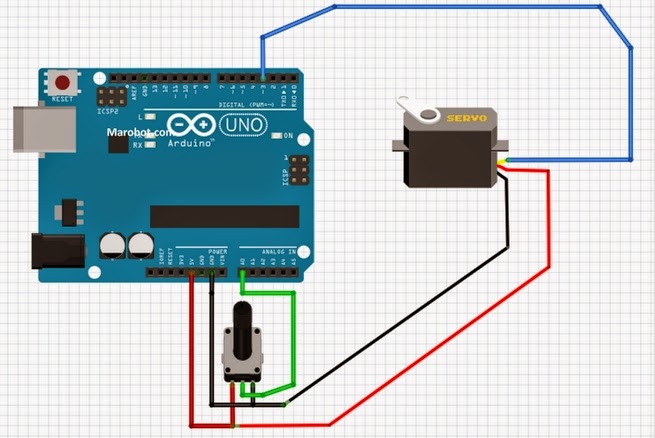
Ingat ya untuk OUTPUT potensio masuk ke pin analog.
jika rangkaian sudah jadi kita langsung saja liat programnya ya.
/****************************************************************************************************
* ___ ___ _____ ___ ___ ___ *
* / /\ / /\ / /""\ /__/\ ___ / /\ / /\ *
* / /""\ / /""\ / /"/\"\ \ \"\ / /\ / /""\ / /""\ *
* / /"/\"\ / /"/\"\ / /"/ \"\ \ \"\ / /"/ / /"/\"\ / /"/\"\ *
* / /"/-/""\ / /"/-/"/ /__/"/ \__\"| ___ \ \"\ / /"/ / /"/\ \"\ / /"/-/"/ *
* /__/"/ /"/\"\ /__/"/ /"/___ \ \"\ / /"/ /__/\ \__\"\ / /""\ /__/"/ \_\"\ /__/"/ /"/___ *
* \ \"\/"/__\/ \ \"\/"""""/ \ \"\ /"/ \ \"\ / /"/ /__/"/\"\ \ \"\ / /"/ \ \"\/"""""/ *
* \ \""/ \ \""/---- \ \"\/"/ \ \"\ /"/ \__\/ \"\ \ \"\/ /"/ \ \""/---- *
* \ \"\ \ \"\ \ \""/ \ \"\/"/ \ \"\ \ \"\/"/ \ \"\ *
* \ \"\ \ \"\ \__\/ \ \""/ \__\/ \ \""/ \ \"\ *
* \__\/ \__\/ \__\/ \__\/ \__\/ *
*****************************************************************************************************/
#include <Servo.h>
Servo servo; // buat objek servo
int pinpotensio = 0; // OUTPUT dari potensio masukan ke A0
int gerak; // buat variabel gerak buat nilai pergerakan
void setup() {
servo.attach(9); // atur data servo di pin 9
}
void loop() {
gerak = analogRead(pinpotensio); // buat variable gerak untuk membaca pin potensio
gerak = map(gerak, 0, 1023, 0, 180); // manioulasi nilai dari potensio
servo.write(gerak); // menggerakkan motor servo
delay(15);
}
Penjelasan: Motor servo akan bergerak sesuai dengan perputaran potensiometer. Gerakan motor servo akan mengikuti sesuai gerakan potensio meter. untuk lebih jelasnya kalian bisa praktekan sendiri.
Lalu bagaimana Cara menyalakan LED RGB dengan Arduino Uno? Baca disini Cara menyalakan LED RGB dengan Arduino Uno.
Sekian terimakasih semoga bermanfaat bagi kita semua
Subscribe to:
Posts (Atom)
Mengenal Board NodeMCU
Pada kali ini kita akan belajar mengenai Board Node MCU. Seperti pda bahasan sebelumnya mengenai perangkat IOT terdapat Board Nod...

-
 Pada blog ini kita akan belajar bersama mengenai Perangkat IOT yang sering digunakan oleh orang orang. Perangkat yang sering diguaka...
 -
Hai kawan kawan bertemu lagi dengan saya di blog ini.................................... Kali ini kita akan belajar tentang membac...
-
Fungsi penggunaan potensio pada LCD 16x2 ialah untuk megatur kecerahan tampilan pada LCD. Sekian dan terimakasih semoga bermanfaat.